صفحه کاربر - داشبورد
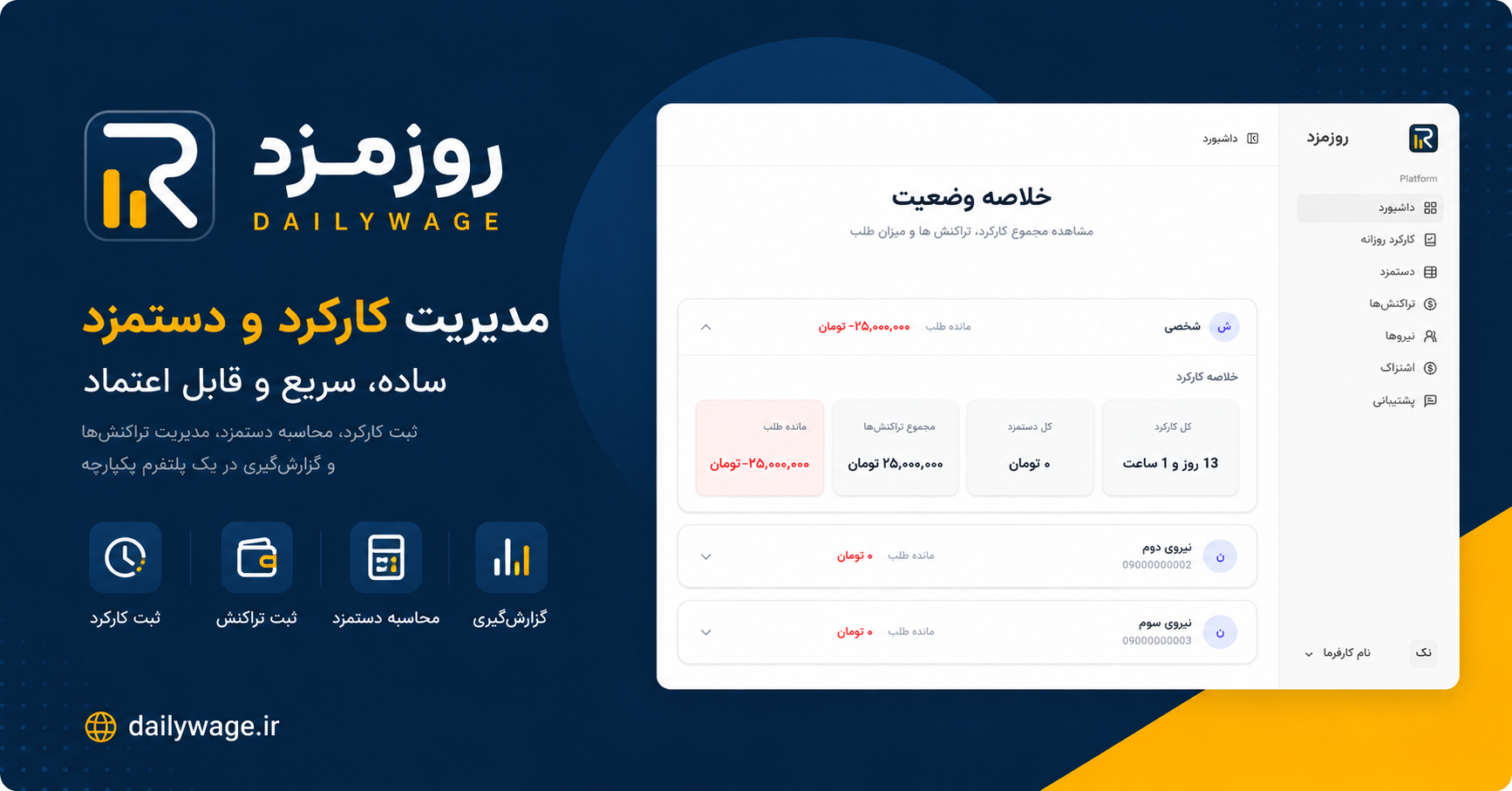
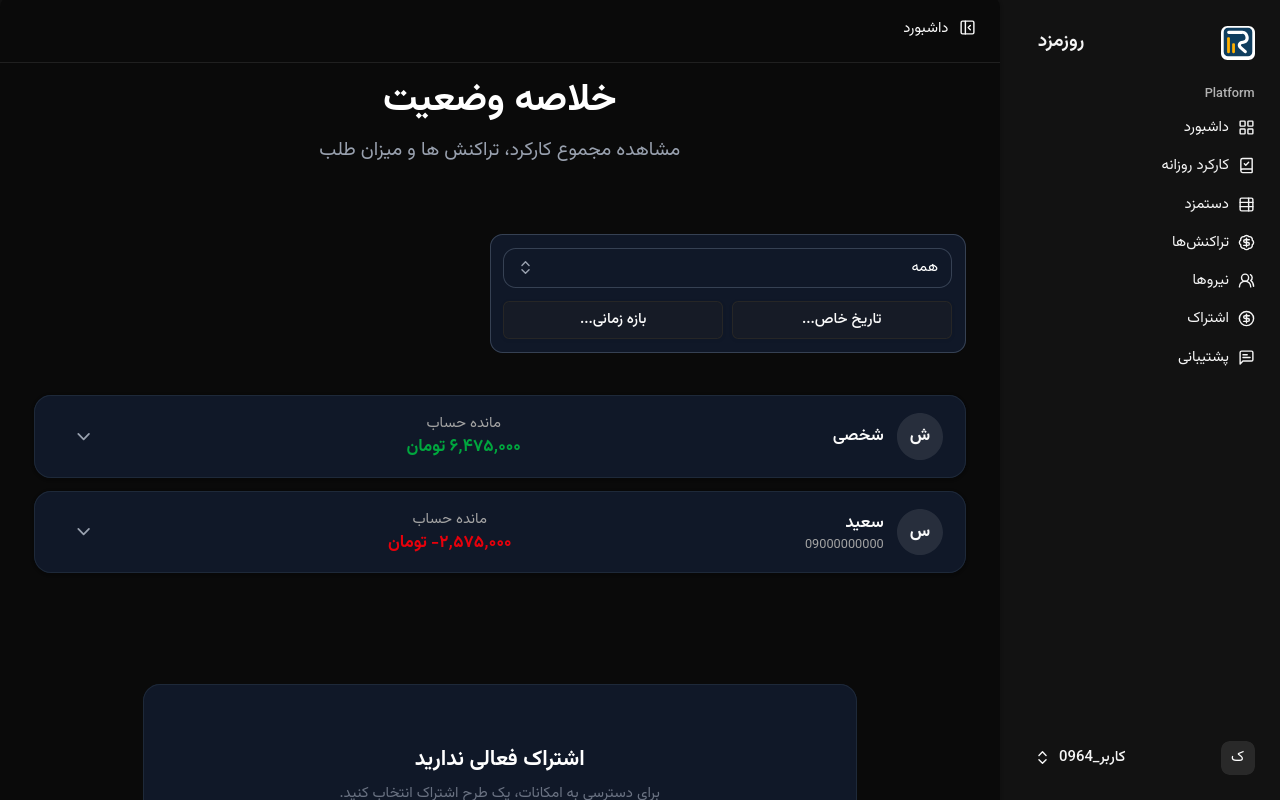
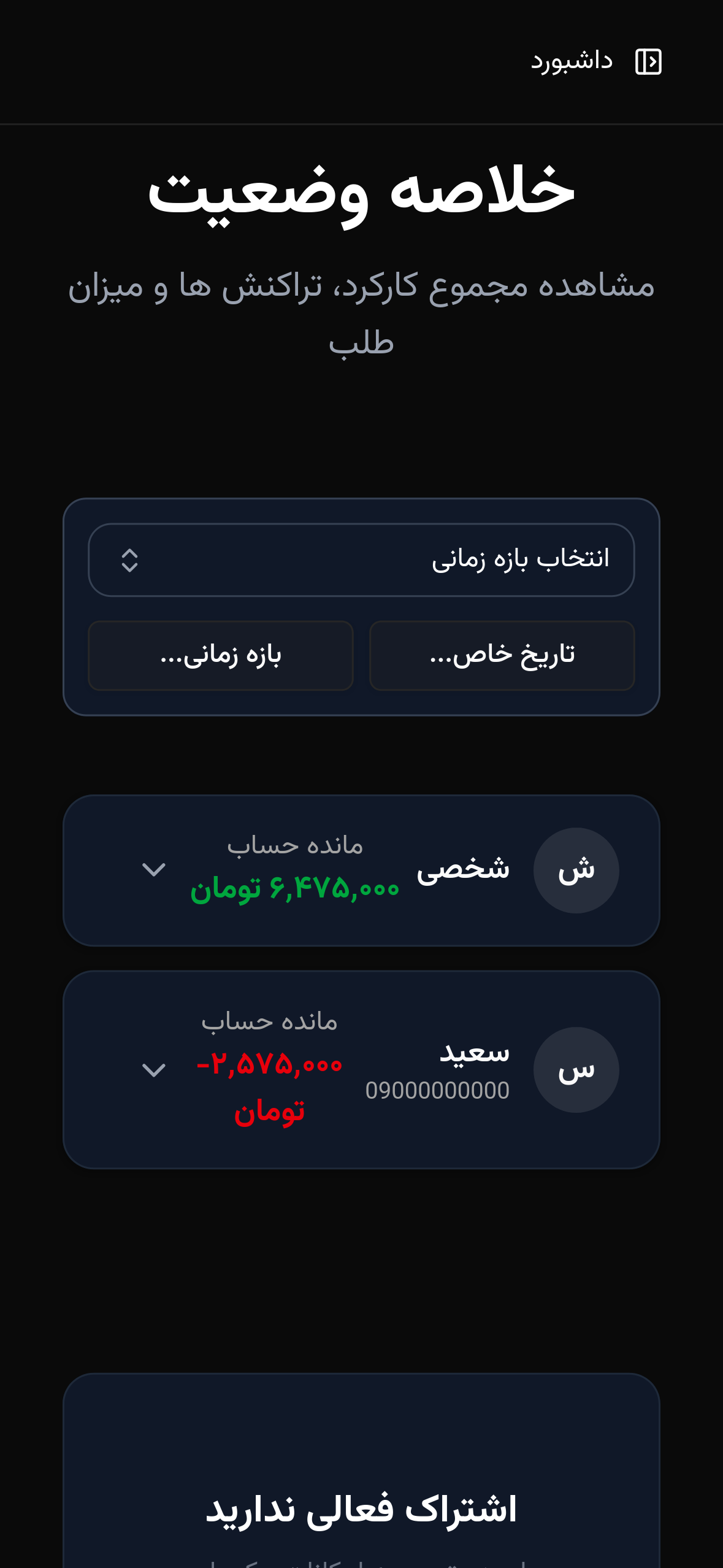
پس از ورود به سایت با استفاده از شماره همراه و کد دریافتی، داشبورد برای شما قابل مشاهده می باشد. در این صفحه شما موارد زیر را مشاهده می نمایید.
- ✓خلاصه ای از وضعیت کارکرد خود و نیروهایتان
- ✓وضعیت اشتراک شما
- ✓فیلتر تاریخ
- ✓منو سایت (در تلفن همراه با لمس آیکون در گوشه سمت راست بالا می توانید منو را مشاهده نمایید) بیشتر بدانید
تنظیمات و ویرایش پروفایل
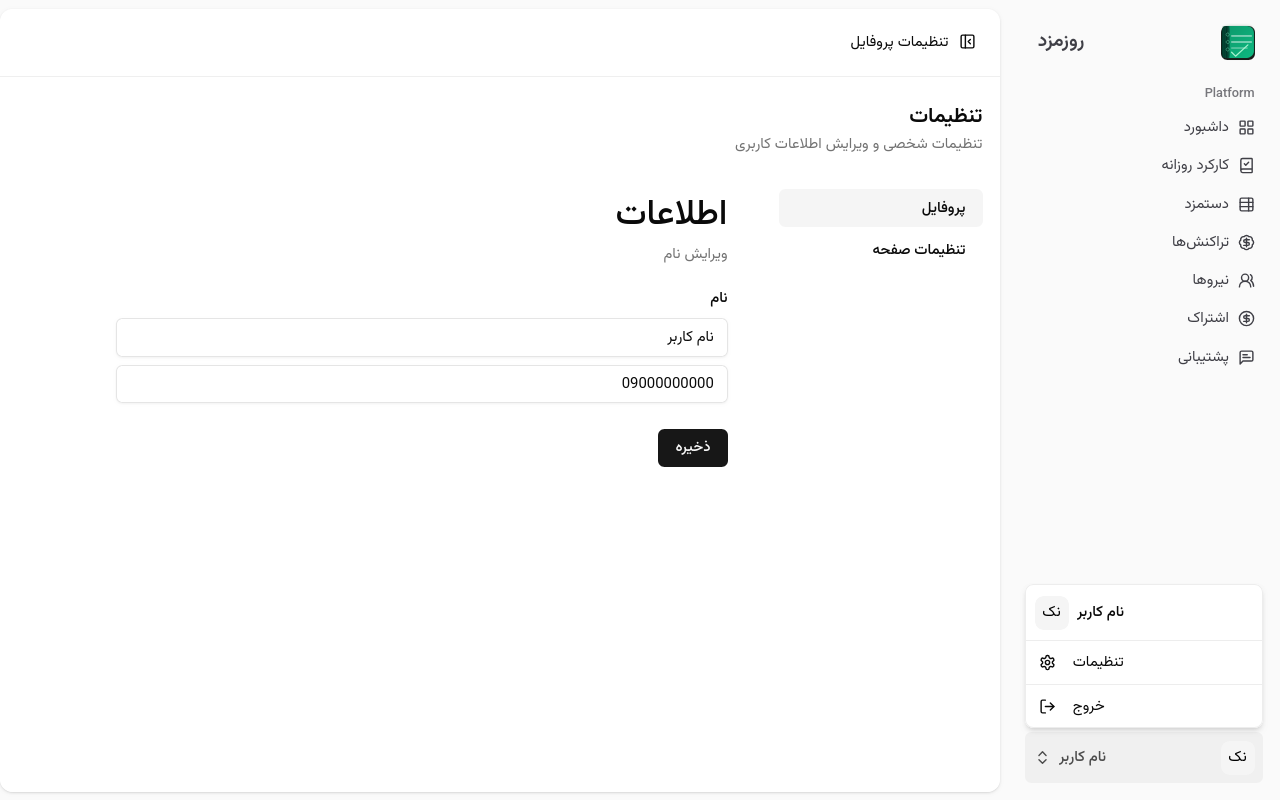
در پایین دکمه مربوط به پروفایل خود را می بینید که شامل سه بخش نام کاربر، تنظیمات و دکمه خروج از حساب کاربری می باشد.
- ✓در تنظیمات در قسمت پروفایل می توانید نام کاربری خود را ویرایش نمایید
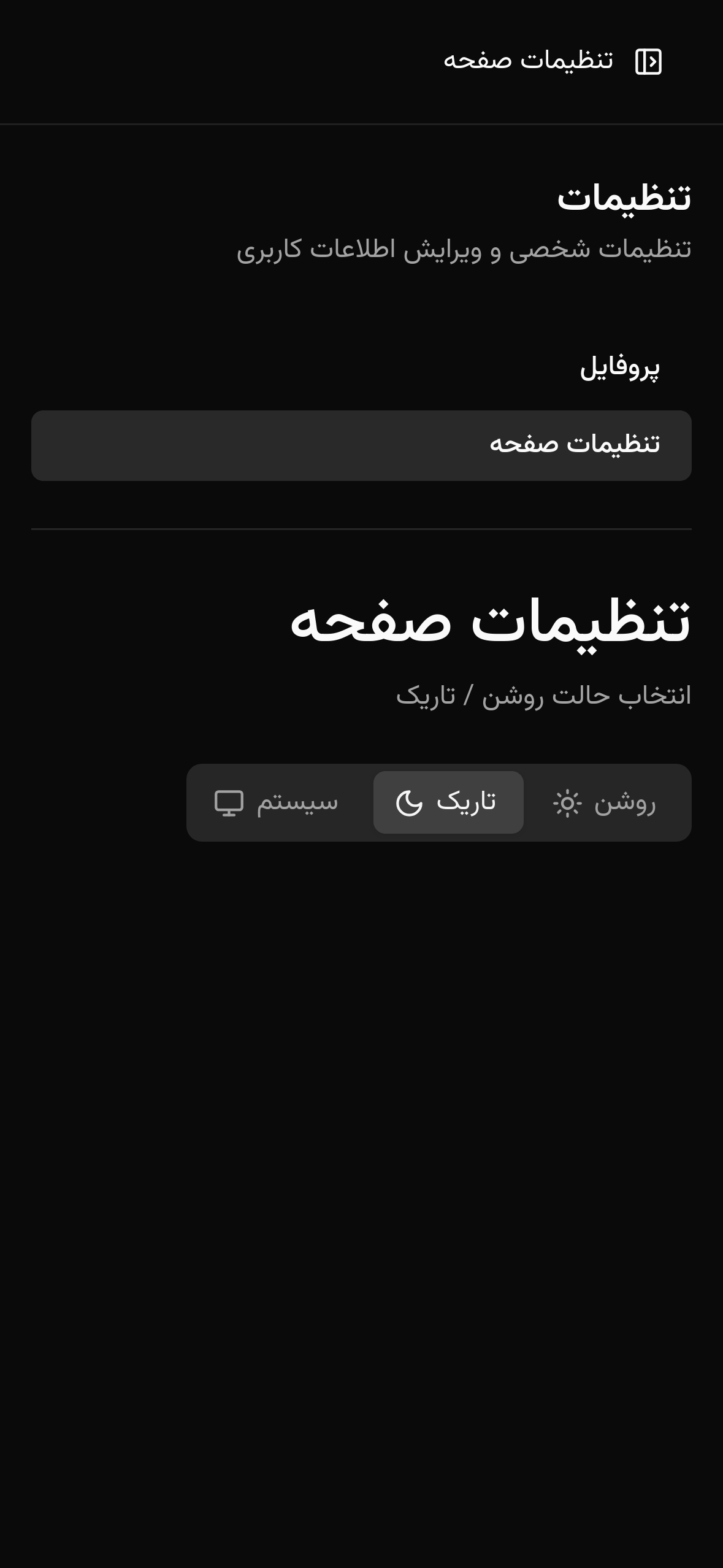
- ✓در قسمت تنظیمات صفحه می توانید حالت روشن و یا تاریک را انتخاب نمایید
انتخاب طرح اشتراک دلخواه
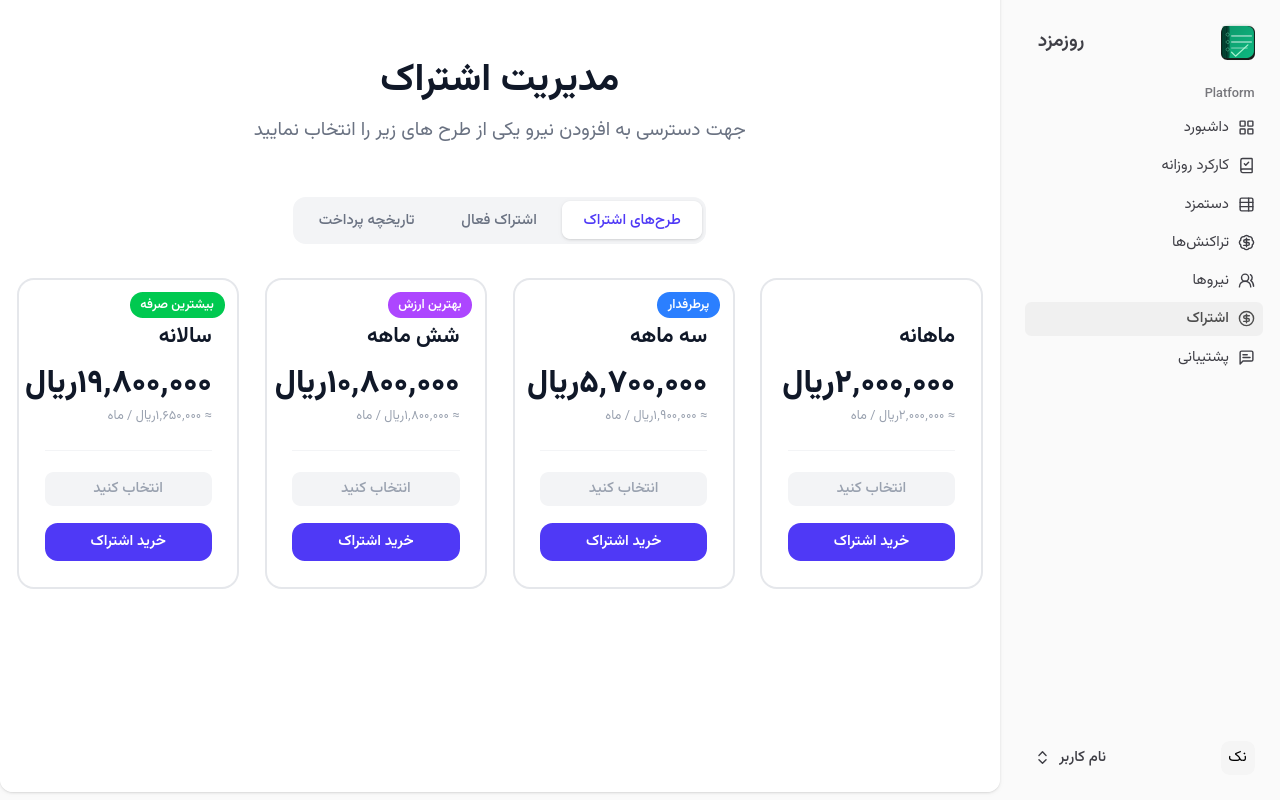
برای هر کاربر یک طرح رایگان فعال است که می تواند کارکردهای روزانه خود را ثبت کند. اما اگر کارفرما هستید و نیروهایی برای شما کار می کنند و می خواهید برای هر نیرو کارکرد ثبت نمایید لازم است که اشتراک سایت را تهیه نمایید
- ✓اشتراک ماهانه، سه ماهه، شش ماهه و سالانه
- ✓مشاهده وضعیت اشتراک و مدت زمان باقی مانده از اشتراک
- ✓اشتراک بلا فاصله پس از پرداخت فعال میشود
افزودن و مدیریت دسترسی نیروها
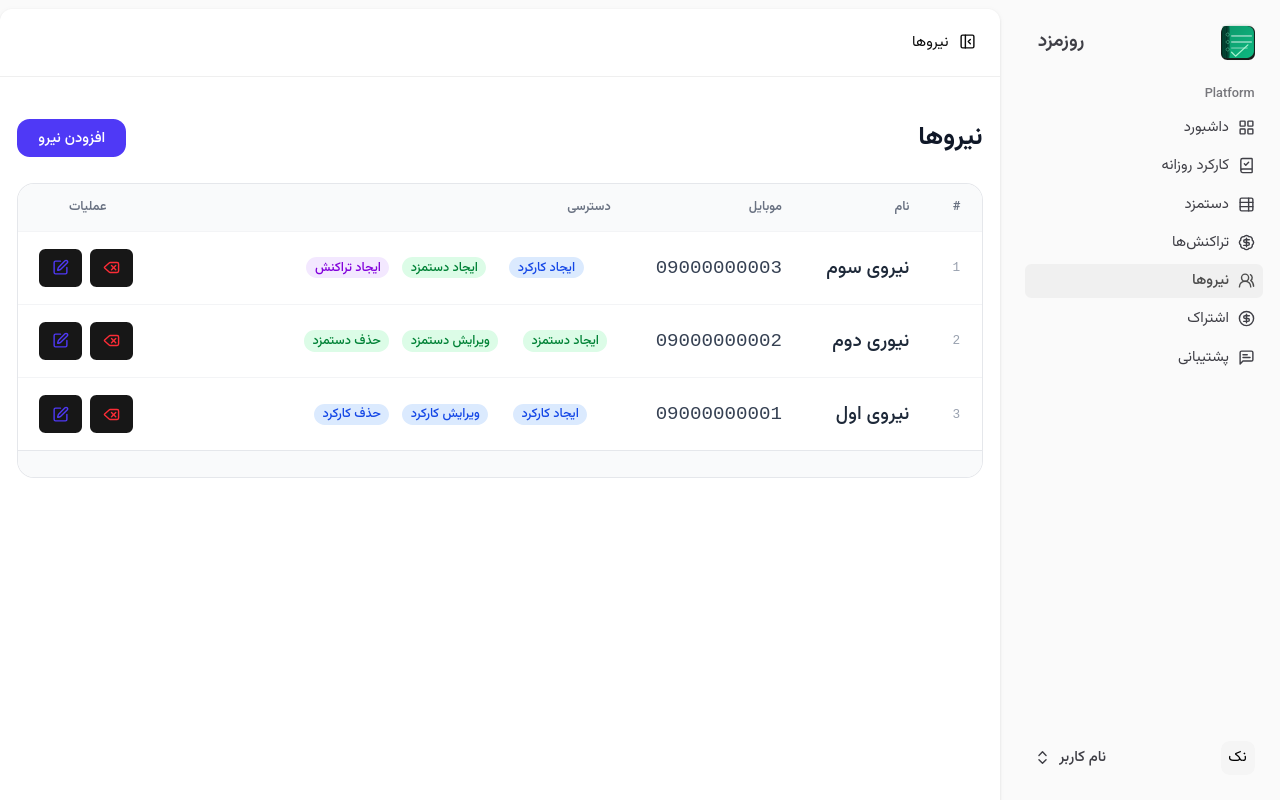
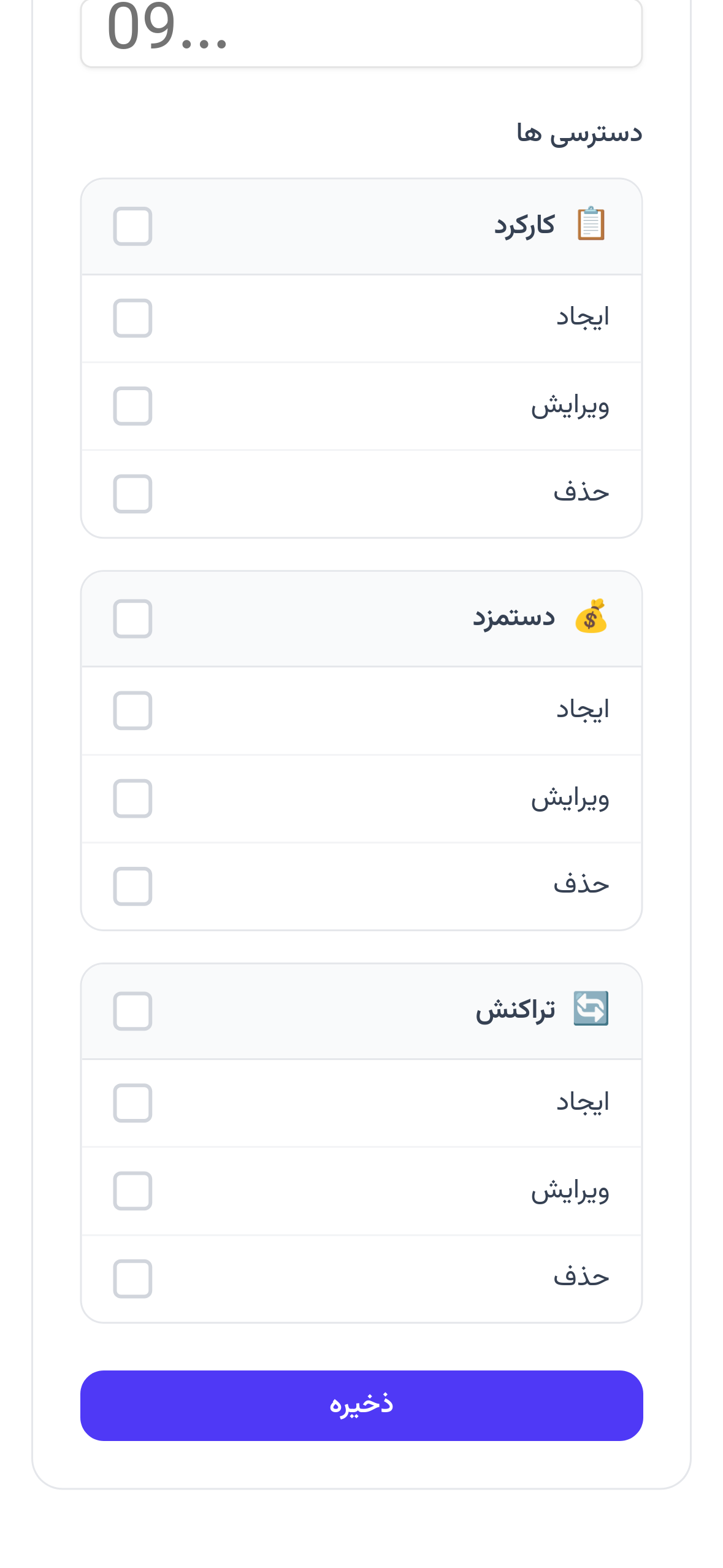
این قسمت فقط برای کاربرانی که اشتراک سایت را خریداری نموده اند فعال است. کارفرمایان می توانند نیروهای خود را به همراه شماره همراه اضافه کنند و هرنیرو نیز می تواند با همان شماره ثبت شده وارد سایت شود و کارکرد خود را مشاهده نماید.
- ✓امکان کنترل دسترسی نیروها به کارکردها، دستمزدها و مبالغ ارسالی و دریافتی.
- ✓هر نیرو با شماره همراه ثبت شده می تواند وارد سایت شود و اطلاعات کارکرد مربوط به خود را مشاهده نماید.
- ✓درحال حاضر محدودیتی جهت افزودن نیرو وجود ندارد.
- ✓دسترسی نیروهای خود جهت ایجاد، ویرایش و حذف اطلاعات مربوط به خود را در هنگام افزودن نیرو مشخص نمایید. بیشتر بدانید
ثبت و مدیریت دستمزد نیروها
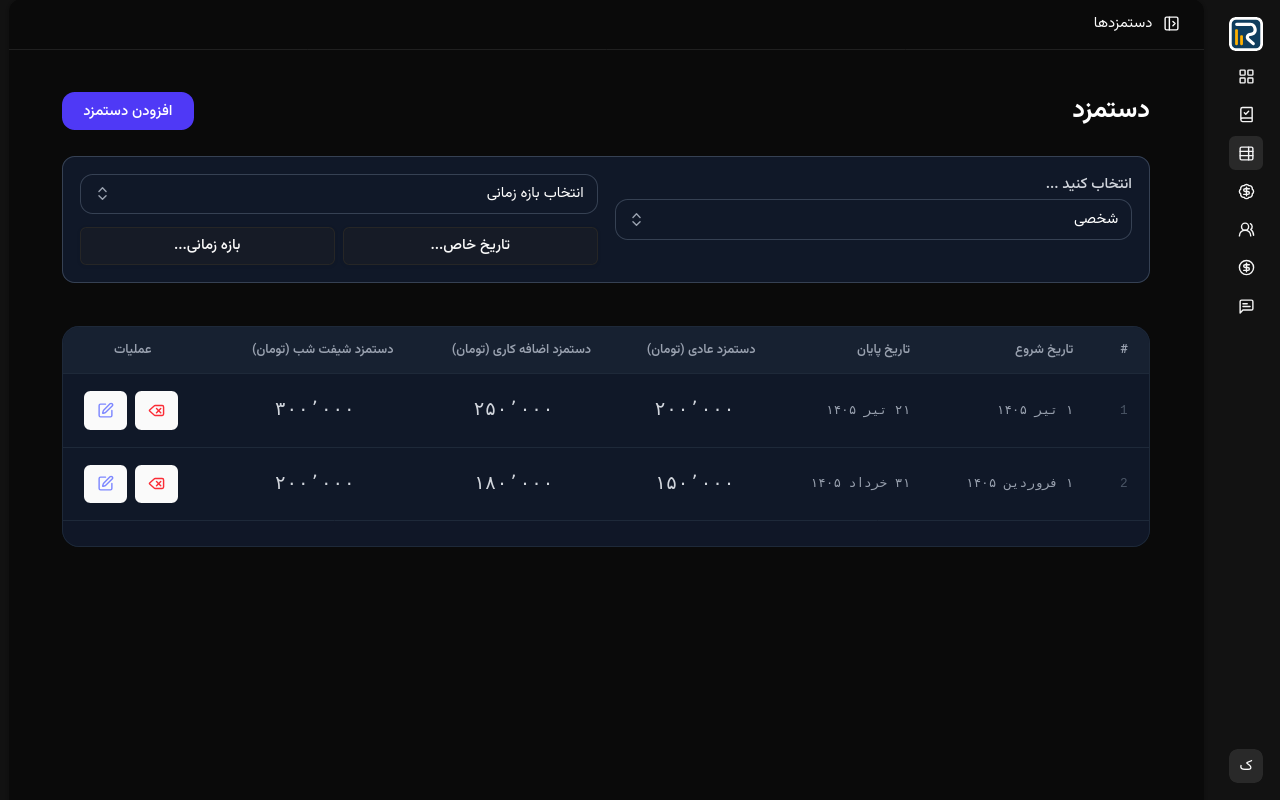
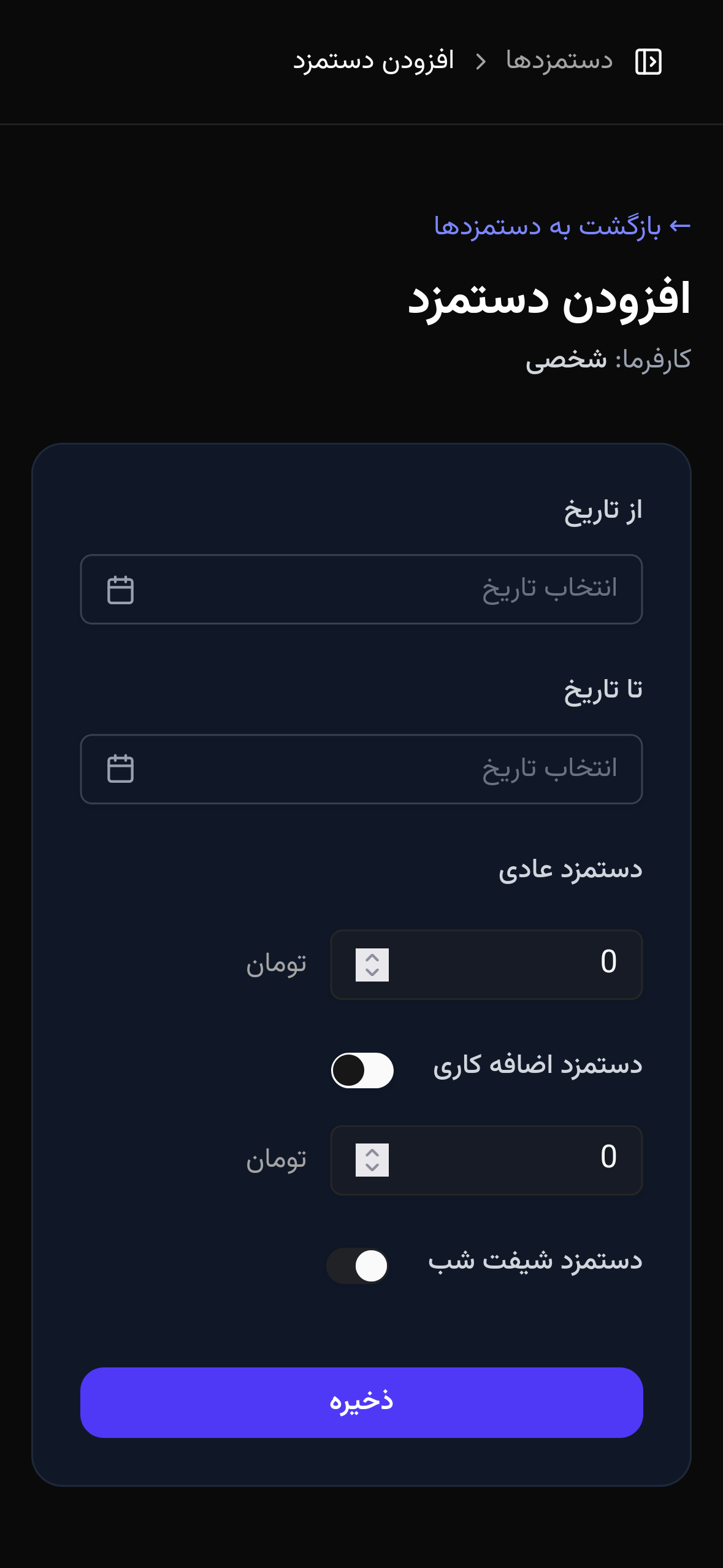
قبل از افزودن کارکرد باید دستمزد ساعتی را تعریف نماید. برای هر نیرو دستمزد را در بازهای زمانی مورد نظر تعریف نمایید
- ✓برای بازه های زمانی متفاوت دستمزد مدنظر خود را اضافه کنید.
- ✓دستمزد را به صورت دستمزد ساعتی تعریف نمایید.
- ✓در صورت نیاز می توانید دستمزد برای اضافه کاری و شیفت شب را نیز وارد نمایید.
- ✓در صورتی که تاریخ پایان را وارد نکنید، آن بازه زمانی باز می ماند تا زمانی که بازه زمانی بعدی را تعریف نمایید. بیشتر بدانید
ثبت و مدیریت کارکرد روزانه
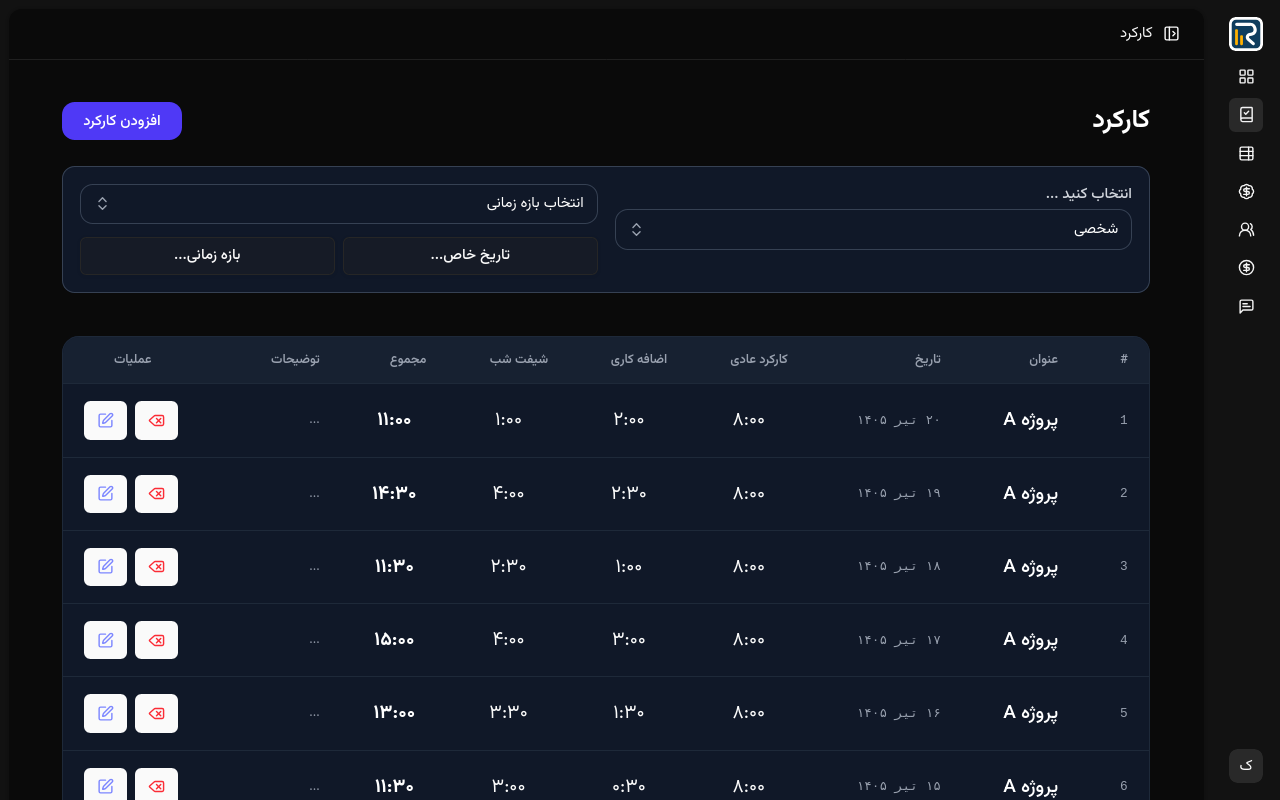
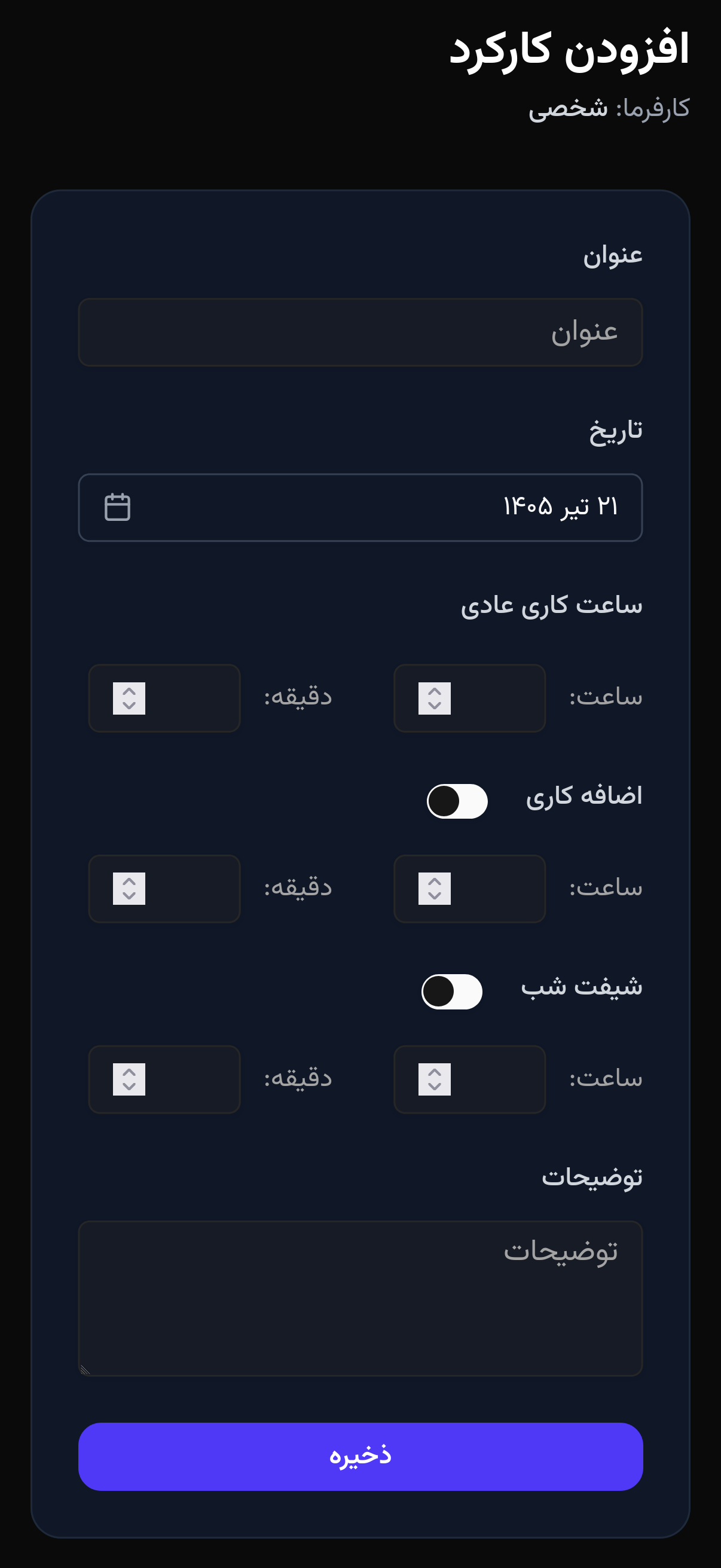
در قسمت کارکرد می توانید کارکرد روزانه خود و یا نیروهایتان را به صورت روزانه و بر اساس ساعت ثبت نمایید.
- ✓جهت ثبت کاکرد روزانه در تاریخ مد نظر حتما باید دستمزدی برای آن تاریخ ثبت شده باشد.
- ✓ساعت کاری عادی، اضافه کاری و شیفت شب را جداگانه وارد نمایید.
- ✓ستون توضیحات اختیاری است و در صورتی که مایل به افزودن جزئیات هستید آن را تکمیل کنید.
- ✓در هر زمانی می توانید کارکرد خود و یا نیروهایتان را مشاهده، ویرایش و حذف کنید و یا کارکرد جدید ثبت نمایید
- ✓حتما دقت نمایید که کارکرد را بر اساس ساعت درج نمایید. بیشتر بدانید
ثبت و مدیریت دریافتی و پرداختی
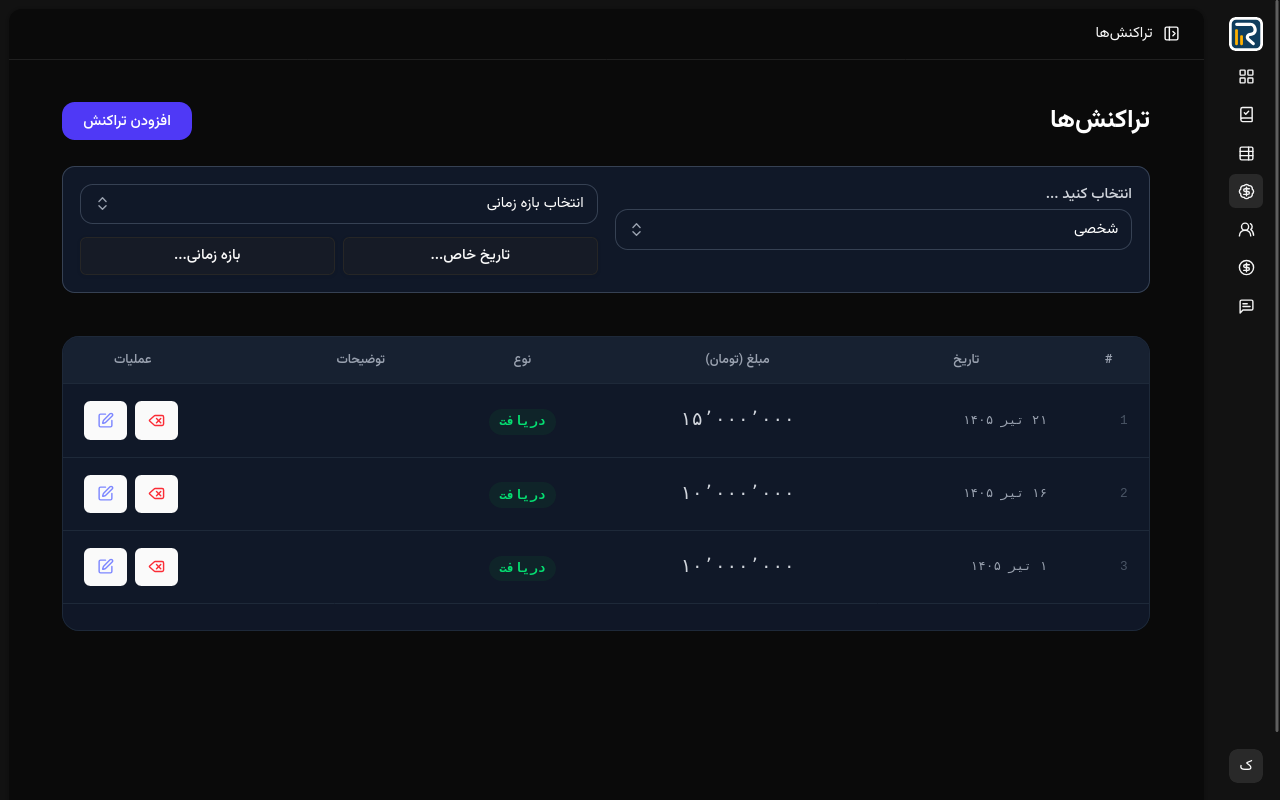
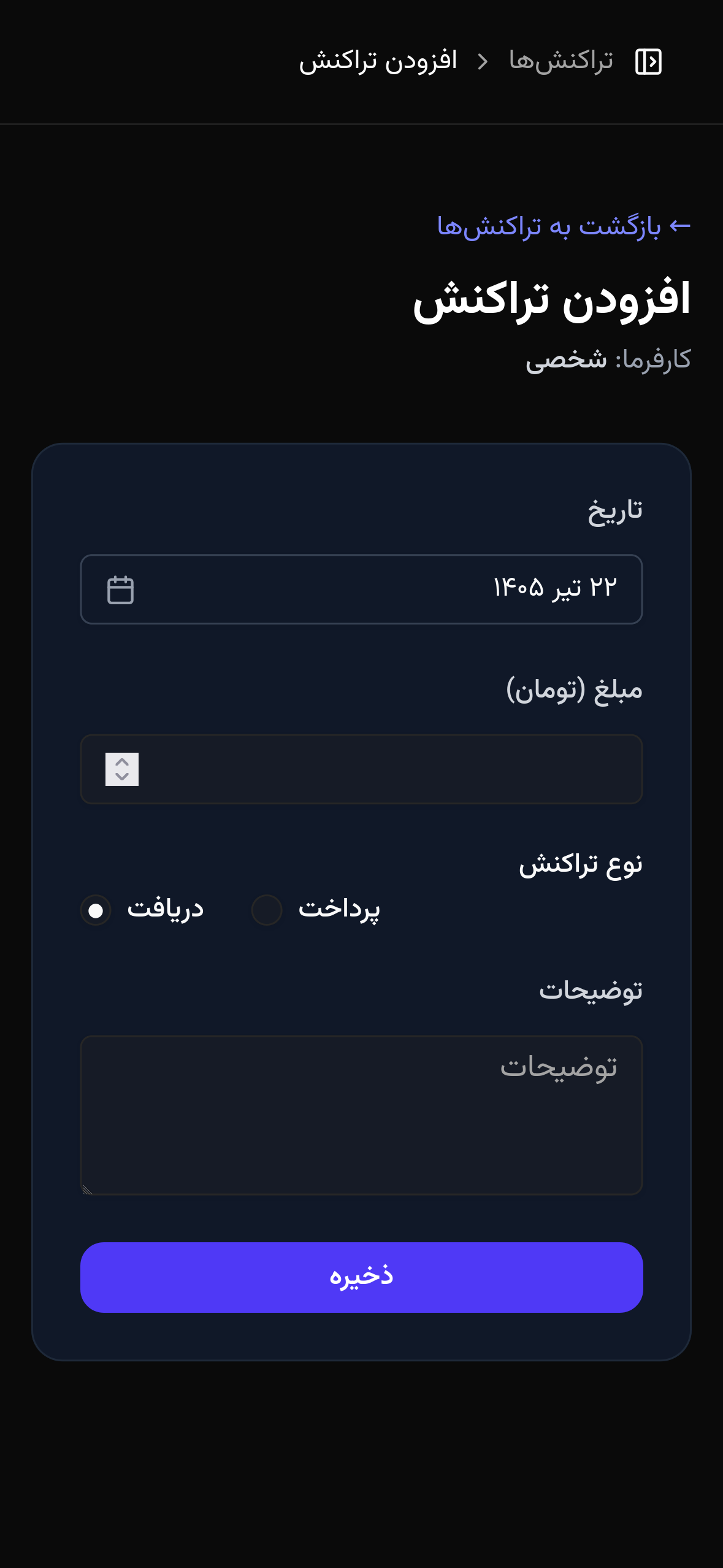
مبالغ دریافتی خود را و یا اگر کارفرما هستید مبالغ پرداختی به نیروهای خود را در قسمت تراکنش ها ثبت نمایید.
- ✓ثبت تراکنش جدید، ویرایش و یا حذف تراکنش
- ✓انتخاب نوع تراکنش بیشتر بدانید
محاسبه خودکار حقوق
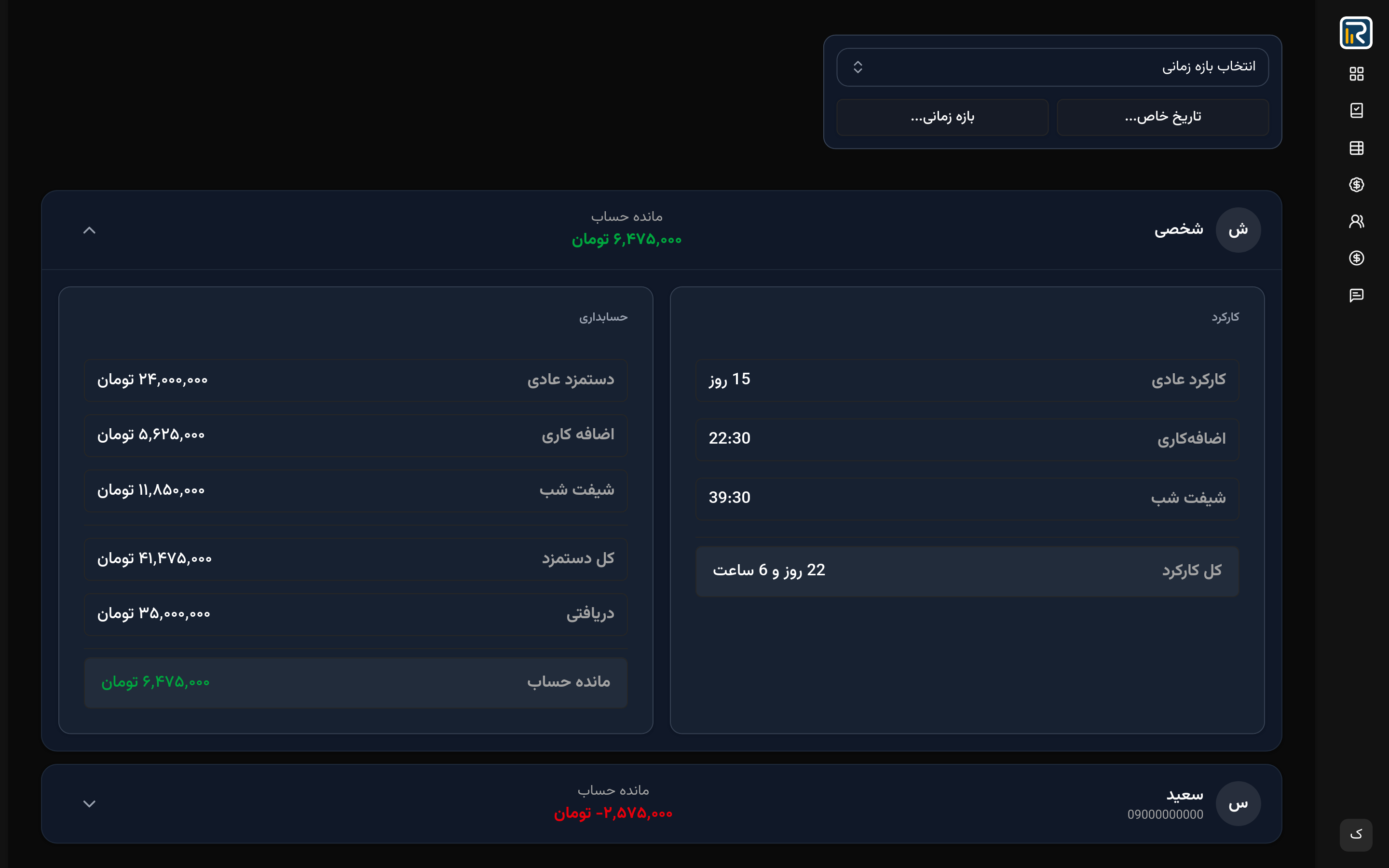
پس ثبت کارکرد، دستمزد و تراکنش ها می توانید خلاصه ای از کارکرد و مجموع حقوق و همچنین مانده حساب را در داشبورد مشاهده نمایید.
- ✓مشاهده مجموع کارکرد
- ✓مشاهده مجموع اضافه کاری
- ✓مشاهده مجموع کارکرد در شیفت شب
- ✓مشاهده حقوق هر نوع از کارکرد به صورت جداگانه و کلی
- ✓امکان استفاده از فیلتر تاریخ جهت محاسبه حقوق در دوره ای خاص بیشتر بدانید
گزارش ماهانه
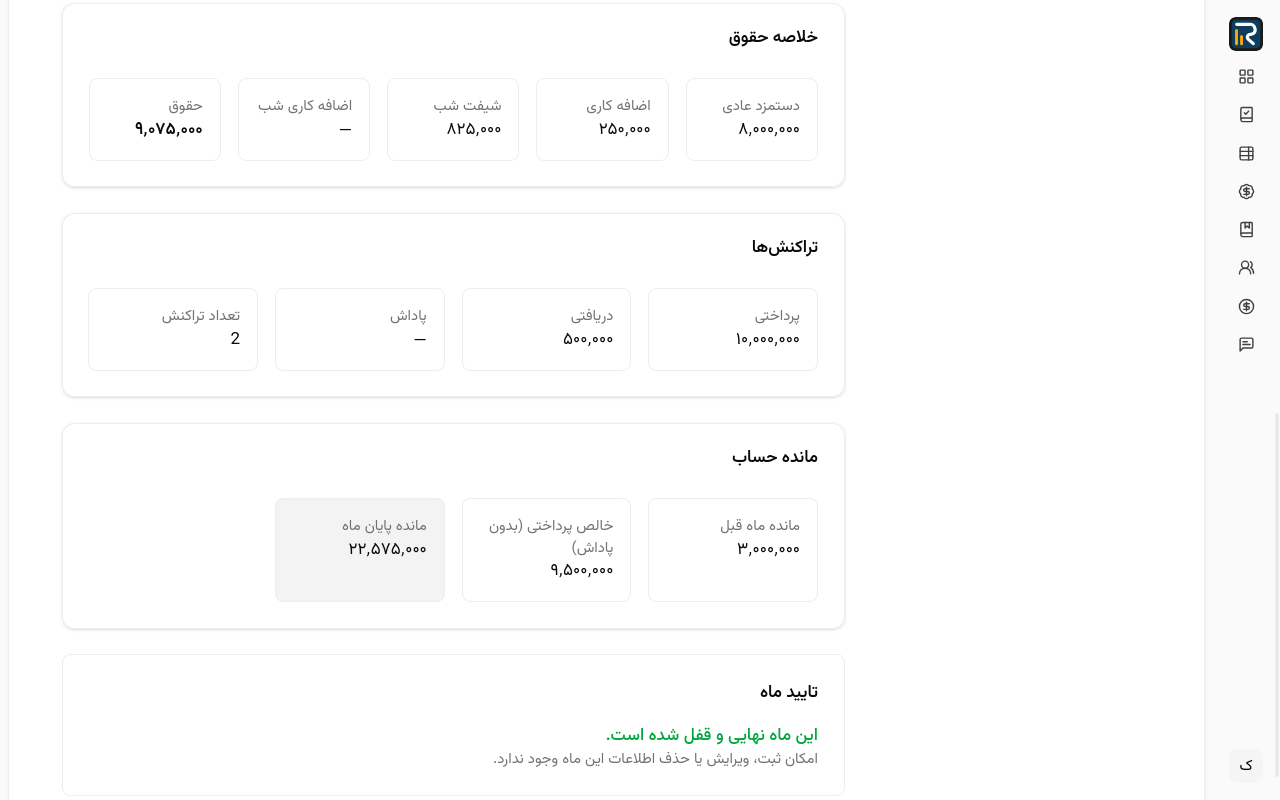
در گزارش ماهانه مجموعه ای از تمام گزارشات اعم از کارکرد، تراکنش ها و حقوق را را می توانید مشاهده نمایی و و پس از تایید نهایی اطلاعات، جهت جلوگیری از اختلافات آتی، اطلاعات را نهایی کنید.
- ✓مشاهده دستمزد
- ✓مشاهده خلاصه کارکرد
- ✓مشاهده خلاصه حقوق
- ✓مشاهده خلاصه تراکنش ها
- ✓مشاهده مانده حساب و محاسبه حقوق
- ✓امکان نهایی کردن اطلاعات ماه
- ✓قفل شدن اطلاعات ماه بیشتر بدانید